
Einloggen & Face ID einrichten
So loggst du dich ein
Beim ersten Start der App siehst du den Login-Bildschirm. Gib dort deine E-Mail-Adresse und dein Passwort ein — dasselbe wie auf der Website.
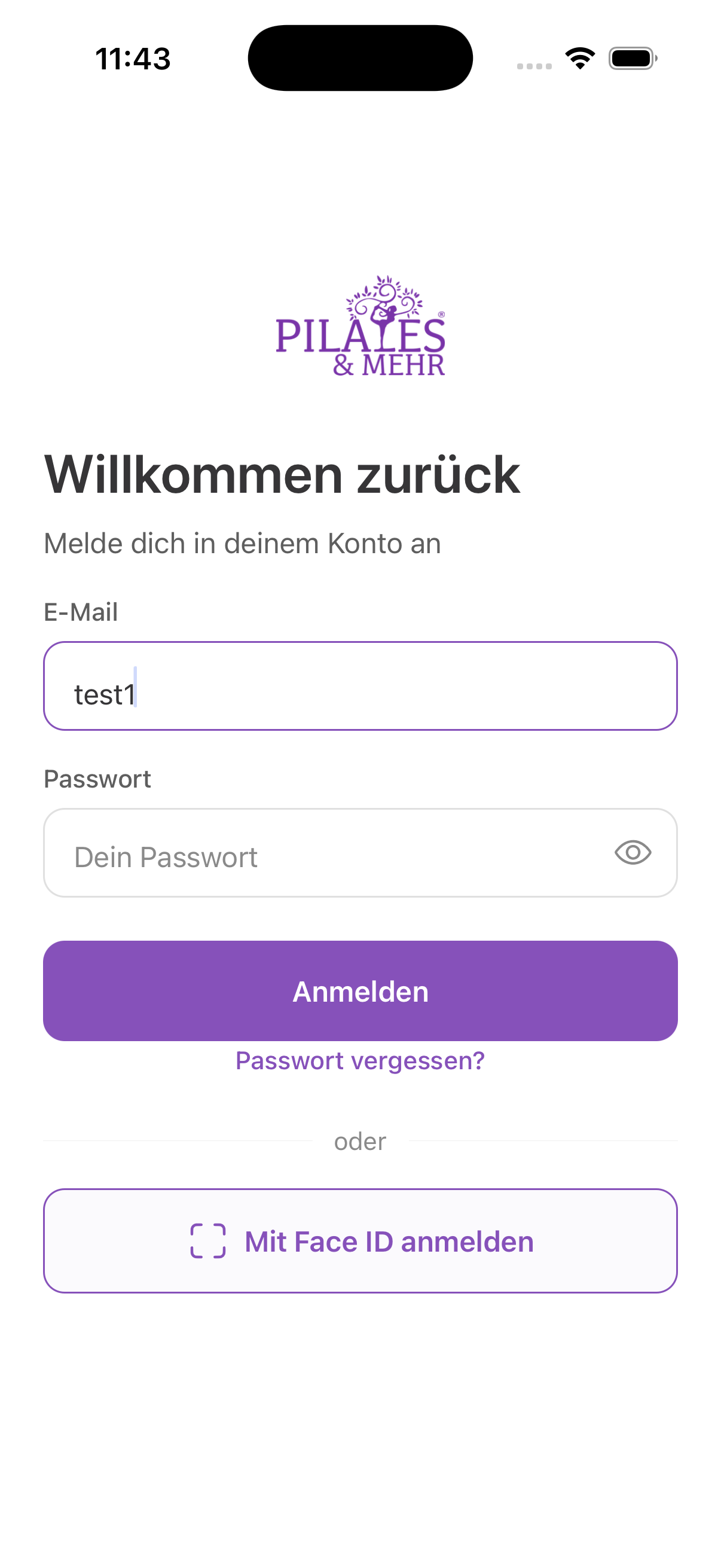
- Öffne die App
- Gib deine E-Mail-Adresse ein
- Gib dein Passwort ein
- Tippe auf "Anmelden"
💡 Tipp: Wenn du einen Passwortmanager nutzt (z. B. iCloud Schlüsselbund, 1Password), schlägt die App automatisch deine gespeicherten Zugangsdaten vor!
Zwei-Faktor-Authentifizierung (2FA)
Falls du auf der Website die Zwei-Faktor-Authentifizierung aktiviert hast, wirst du nach dem Passwort nach einem 6-stelligen Code aus deiner Authenticator-App (z. B. Google Authenticator) gefragt.
Face ID / Touch ID einrichten
Nach dem ersten erfolgreichen Login kannst du Face ID (oder Touch ID) aktivieren, damit du dich beim nächsten Mal schneller einloggen kannst — ganz ohne Passwort!
So geht es:
- Gehe zu Profil (unterstes Menü, ganz rechts)
- Scrolle zum Bereich "Biometrische Anmeldung"
- Aktiviere den Schalter
- Bestätige mit Face ID / Touch ID
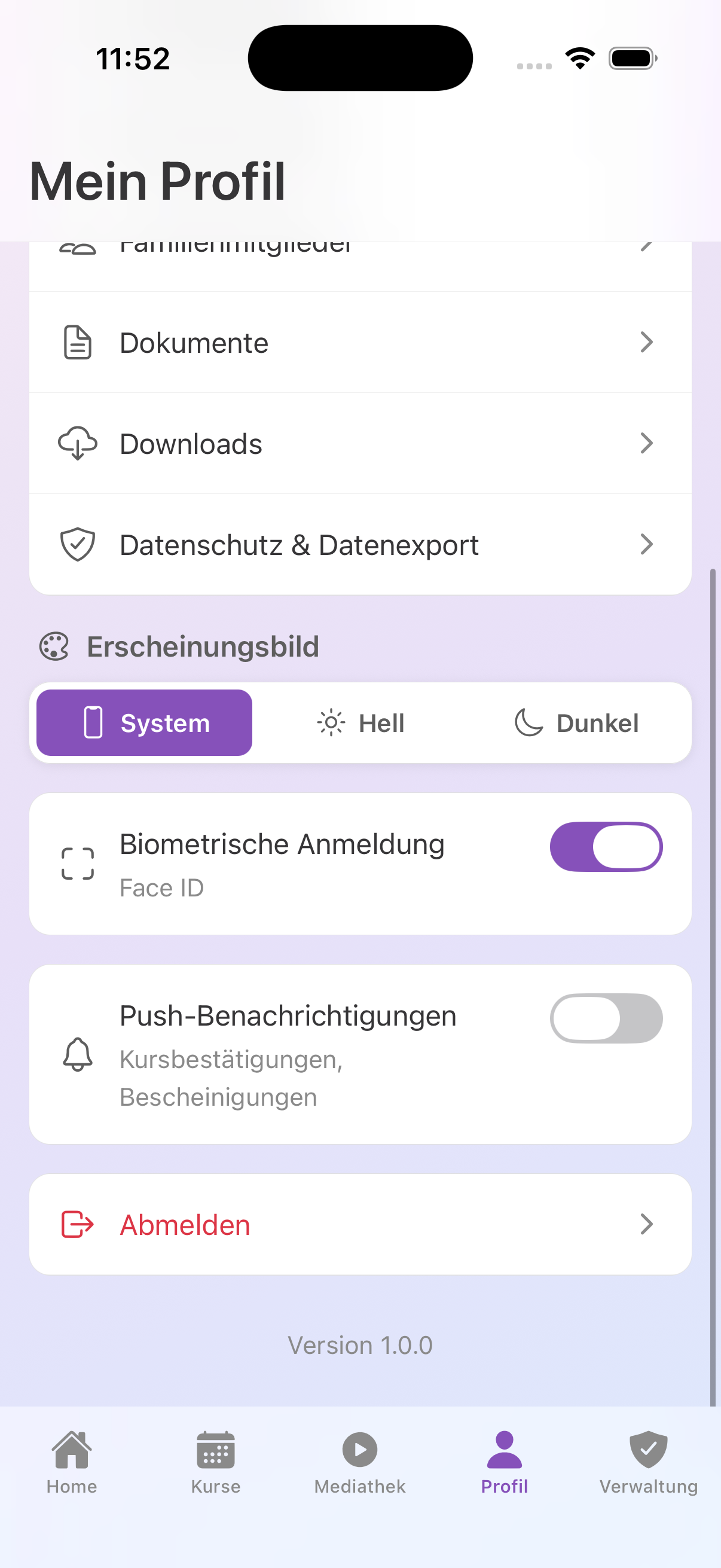
Beim nächsten Öffnen der App wirst du automatisch gefragt, ob du dich mit Face ID / Touch ID anmelden möchtest. Einfach bestätigen — fertig! 🎉
Abgemeldet? Kein Problem!
Du bleibst in der App eingeloggt, bis du dich aktiv abmeldest (über Profil → Abmelden). Das Passwort musst du nur beim ersten Mal eingeben.