
Profil, Dokumente & Einstellungen
Dein Profil
Tippe im unteren Menü auf "Profil". Hier findest du alle persönlichen Einstellungen und Dokumente.
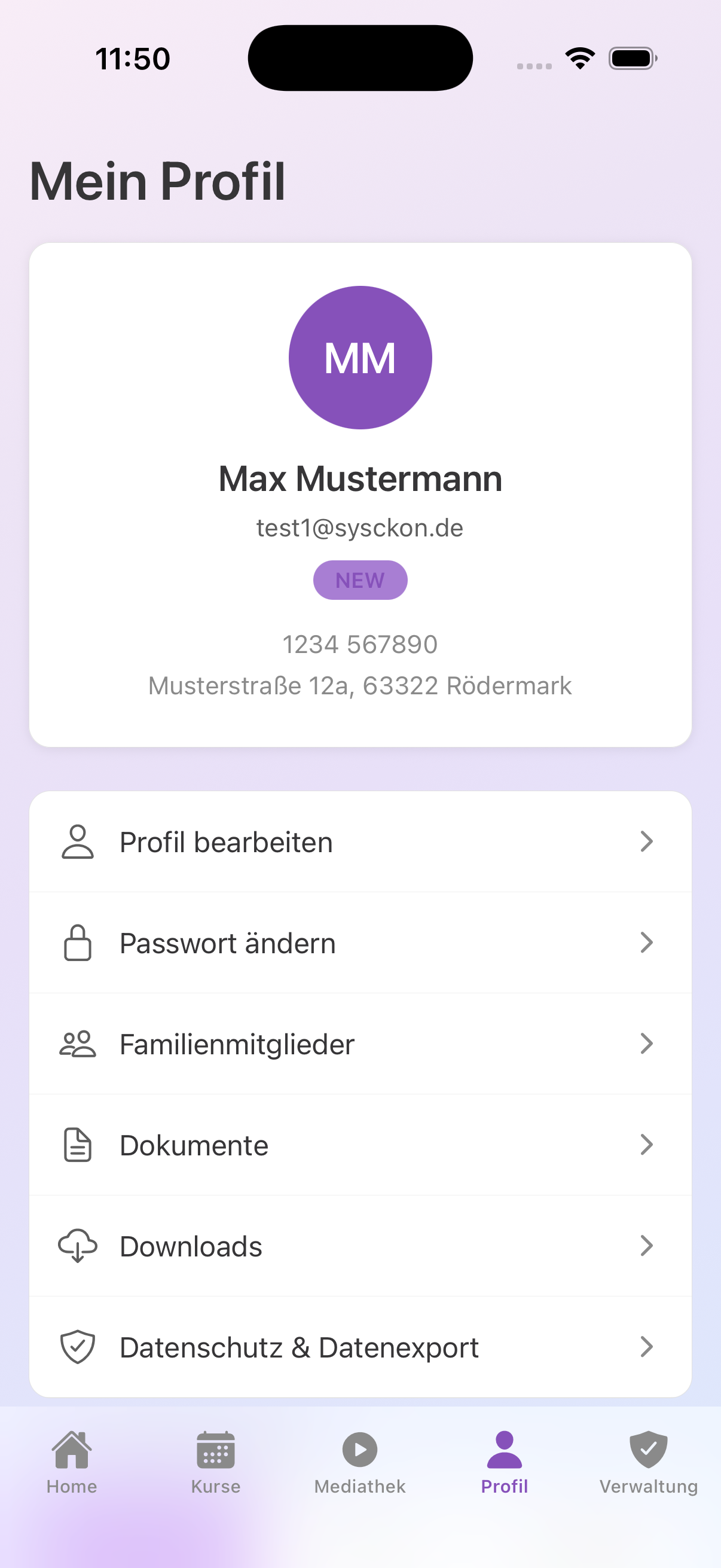
Was findest du im Profil?
| Menüpunkt | Beschreibung |
|---|---|
| Profil bearbeiten | Name, Adresse, Telefonnummer ändern |
| Passwort ändern | Altes Passwort eingeben, neues setzen |
| Familienmitglieder | Familienmitglieder verwalten (z. B. Ehepartner, die den Account mitnutzen) |
| Dokumente | Rechnungen und Bescheinigungen ansehen und teilen |
| Downloads | Heruntergeladene Videos verwalten |
| Datenschutz | DSGVO-Datenexport anfordern |
| Biometrische Anmeldung | Face ID / Touch ID aktivieren oder deaktivieren |
Dokumente — Rechnungen & Bescheinigungen
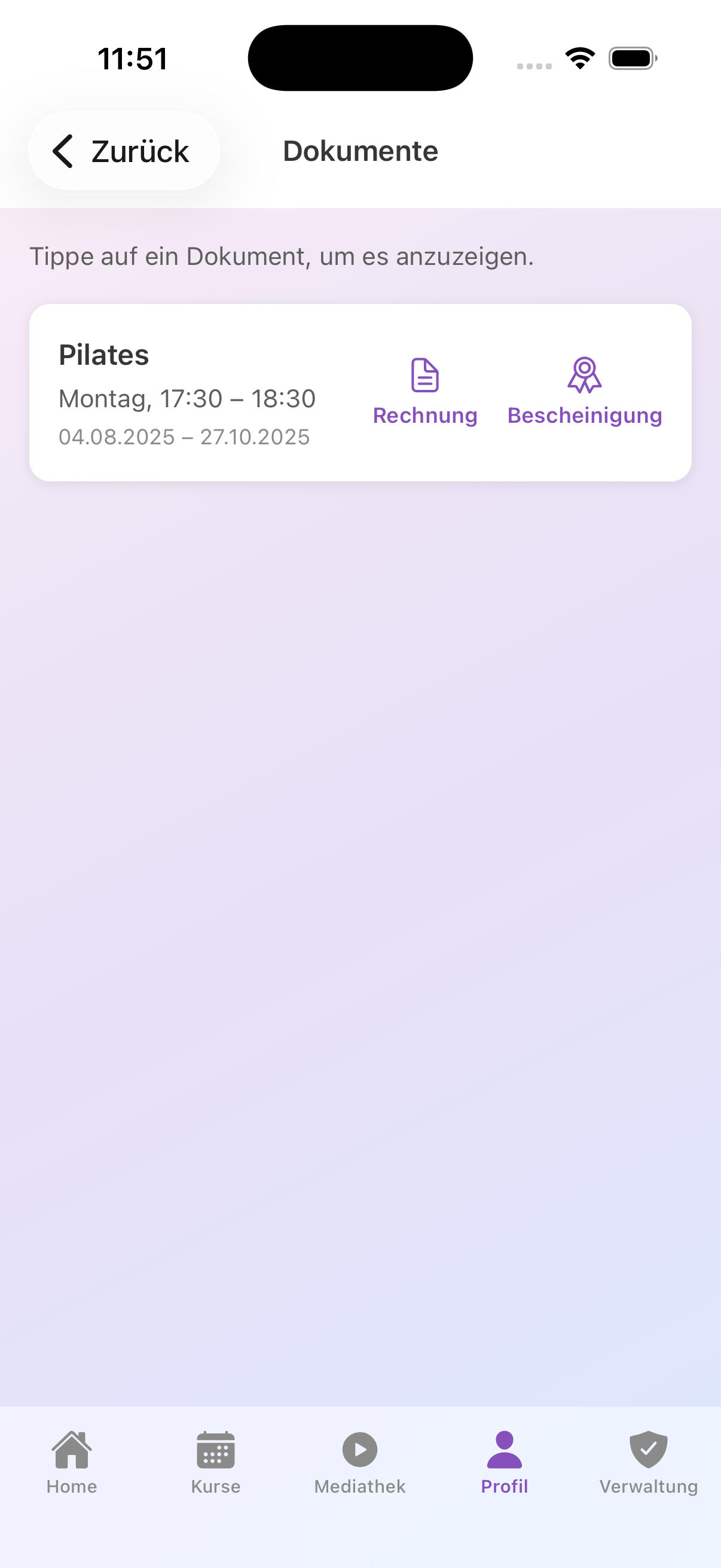
Unter Profil → Dokumente findest du alle deine Kurs-Dokumente:
- Rechnungen — PDF-Rechnung für deine Kursbuchung
- Bescheinigungen — Teilnahmebescheinigung nach Kursende
Tippe auf ein Dokument-Symbol, um es direkt in der App als PDF anzuzeigen. Über den Teilen-Button oben rechts im PDF-Viewer kannst du das Dokument per E-Mail, AirDrop oder in einer anderen App weiterleiten.
Dark Mode 🌙
Die App passt sich automatisch an die Darstellungseinstellung deines Handys an. Wenn du auf deinem iPhone oder Android-Gerät den Dunkelmodus aktiviert hast, wechselt die App automatisch in den Dark Mode.
- iPhone: Einstellungen → Anzeige & Helligkeit → Dunkelmodus
- Android: Einstellungen → Display → Dunkles Design
Push-Benachrichtigungen
Die App kann dir Push-Benachrichtigungen schicken, damit du nichts verpasst:
- 📬 Neuer Kursblock verfügbar — Folgekurs jetzt buchbar
- ✅ Buchungsbestätigung nach Anmeldung
- 📢 Ankündigungen und Abwesenheiten deiner Trainerin
- 📄 Bescheinigung verfügbar — deine Teilnahmebescheinigung ist da
Beim ersten Start der App wirst du gefragt, ob du Benachrichtigungen erlauben möchtest. Wir empfehlen dir, zuzustimmen, damit du immer informiert bist!
- iPhone: Einstellungen → Mitteilungen → Pilates & Mehr
- Android: Einstellungen → Apps → Pilates & Mehr → Benachrichtigungen
Abmelden
Ganz unten im Profil findest du den Button "Abmelden". Damit wirst du ausgeloggt und siehst beim nächsten Öffnen wieder den Login-Bildschirm.
💡 Tipp: Du musst dich normalerweise nicht abmelden — die App hält dich eingeloggt, auch wenn du sie schließt.